
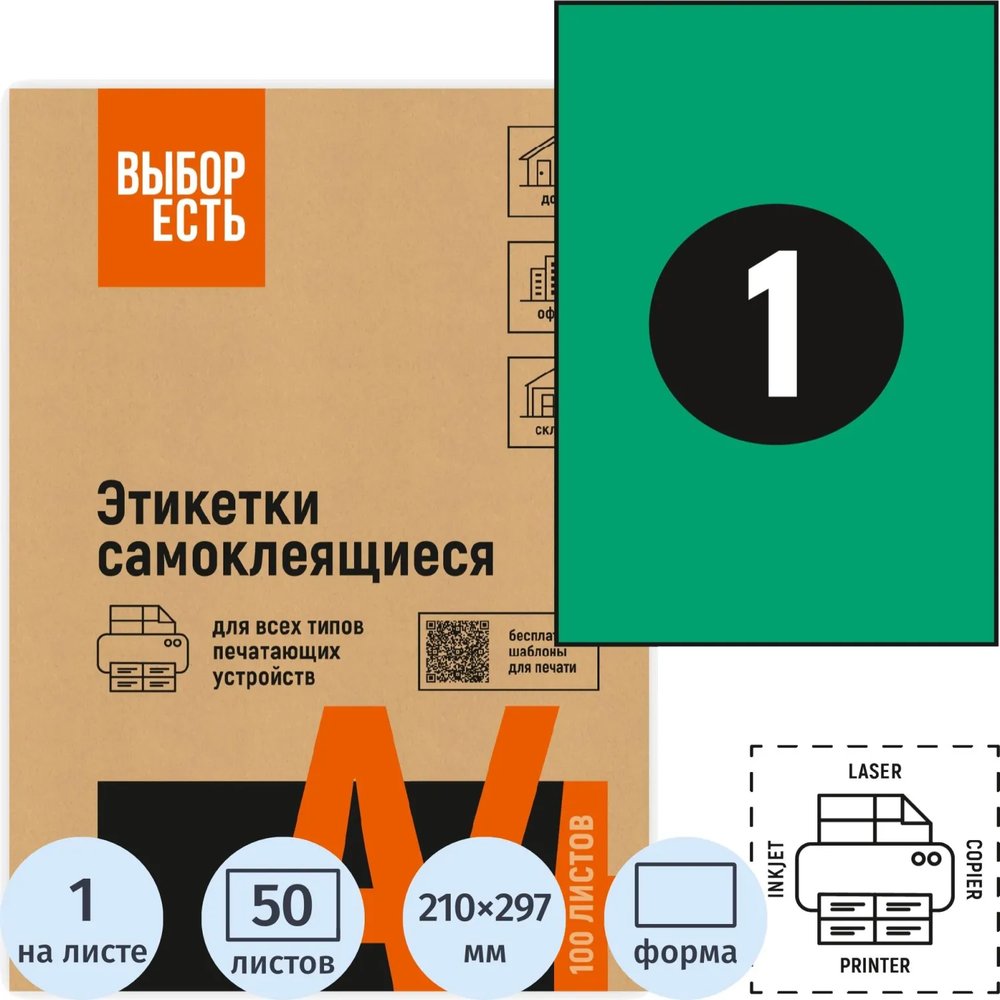
Этикетки самоклеящиеся 210х297мм зеленая 1шт/л А4 50л/уп
Характеристики
| Раздел | Самоклеящиеся |
| Артикул | 1889648 |
| Бренд | Выбор есть |
| Ценовой сегмент | эконом |
| Кратность упаковки | 20.00 |
| Штрих-код | 4670072442372 |
| Цвет | зелёный |
| Тип | этикетки самоклеящиеся цветные |
| Форма | прямоугольная |
| Плотность г/кв.м | 70.00 |
| Размер этикетки | 210x297 мм |
| Тип этикеток | универсальные |
| Температурный диапазон применения | от -20 до +125 гр |
| Тип поверхности | матовая |
| Количество этикеток на листе (шт) | 1.00 |
| Тип клея | акриловый |
| Шаблон для скачивания | да, в описании |
Описание
Этикетки самоклеящаяся Attache Economy зеленые предназначены для решения широкого круга задач: маркировка товаров в торгово-производственных компаниях, логистических центрах и складах, маркировка документов, конвертов и папок в компаниях, занимающихся пересылкой корреспонденции и документооборотом. Оптимальны для печати информационных табличек. Универсальные самоклеящиеся этикетки Promega label зеленого цвета подходят для печати на лазерных, струйных принтерах и копировальных аппаратах. В упаковке 50 этикеток размером 210×297 мм упакованных в полиэтиленовый пакет. Этикетки поставляются в упаковке 50 листов. При хранении листы с этикетками не слипаются между собой. Рабочий диапазон температур от −20ºС до +80ºС. Минимальная температура для маркировки 0 ºС. Совместимость: этикетки подходят для печати на лазерных, принтерах и копировальных аппаратах. Перед применением рекомендовано протестировать этикетку на печатающем устройстве. Безопасно при использовании по назначению. Хранение: хранить в фабричной упаковке в сухом и прохладном месте, не подвергать воздействию солнечных лучей. Длительность хранения два года при хранении при температуре 20 # и относительной влажности 50 %. Для оформления и печати этикеток удобно использовать шаблон. Подложка по данным этикеткам имеет поперечную просечку по короткой стороне. Для того чтобы увидеть разлиновку шаблона, необходимо в ПО Word открыть вкладку «Макет» и щелкнуть «Отобразить сетку». Для удобства работы с рисунками: выделить вставленный в шаблон рисунок левой кнопкой мыши, открыть вкладку «Формат» и выбрать режим «Обтекание текстом — По контуру». Также можно самостоятельно сформировать шаблон в ПО Word. Пошаговая инструкция по созданию этикеток в ПО Word: 1. Откройте текстовый редактор Word, в верхней горизонтальной строке рабочего окна щелкните стрелкой мыши «Сервис», в открывшемся перечне щелкните «Конверты и наклейки» (для Microsoft Word XP — «Письма и рассылки», а затем «Конверты и наклейки»). 2. В открывшемся окне «Конверты и наклейки» щелкните «Наклейки», затем в перечне справа щелкните «Параметры». Выберите тип принтера и вариант подачи бумаги. 3. В окне «Параметры наклейки» щелкните «Создать». Появится окно, в нижней части которого — окошки для данных о выбранной вами этикетке. 4. Введите данные об этикетках: величину верхнего поля, боковых полей и т.д. В окошке «Тип» введите размер этикетки или название, которое вы ей присвоите. (Указанные параметры можно узнать в инструкции, идущей в комплекте с этикетками.) Завершите настройку щелчком «ОК». Данные для печати этикеток в ПО Word: Размер этикетки, см: 21,0×29,7, Кол-во этикеток на листе: 1, Верхнее поле, см: 0, Боковые поля, см: 0, Шаг по вертикали, см: 26,69, Шаг по горизонтали, см: 20, Высота наклейки, см: 26,69, Ширина наклейки, см:20,0, Число наклеек по горизонтали: 1, Число наклеек по вертикали: 1. 5. Закройте окно «Параметры наклейки» (вкладка «Настройка»), нажав «ОК», после чего активизируется окно «Конверты и наклейки». 6. В светлой прямоугольной ячейке окна «Конверты и наклейки» соразмерно формату этикетки один раз введите текст, который компьютер автоматически разместит на всех этикетках листа. Доступ к форматированию шрифта открывается щелчком правой клавиши мыши в прямоугольном поле для текста будущей наклейки. 7. Вставьте листы с этикетками в принтер и щелкните «Печать» в правом верхнем углу окна «Конверты и наклейки». Для дальнейшей работы с этикетками щелкните «Создать» и сохраните файл как обычный документ редактора Microsoft Word. Сохраненный файл вы можете использовать в качестве шаблона для создания новых этикеток такого же формата. Для обеспечения более высокого качества печати рисунков и фотографий рекомендуется перевести принтер в специальный режим. Для этого требуется перед отправкой задания на печать в «Свойствах принтера» выбрать тип (этикетки/наклейки/фотографии) и/или толщину бумаги (плотная, больше 100 г/кв.м и т.п.) — в зависимости от драйвера принтера настройки могут отличаться.
Закладка
Характеристики:
Количество листов в упаковке, шт: 50
Возможность оставлять надписи: да
Закладка
Характеристики:
Количество листов в упаковке, шт: 50
Возможность оставлять надписи: да